Passo 1. Crie um novo documento (Ctrl + N), no tamanho que desejar;
Passo 2. Selecione a ferramenta de texto e crie um texto qualquer, com a fonte que preferir;
Passo 3. Com a camada do texto selecionada, vá no menu "Camada" > "Estilo de Camada" > "Sombra Projetada" ("Layer" > "Layer Style" > "Drop Shadow") e preencha exatamente como mostra a imagem abaixo;

Em "Sombra Projetada", coloque as informações mostradas na imagem (Foto: Reprodução/Claudia Sardinha)

Marque "Sombra Interna" e "Sombra Projetada" (Foto: Reprodução/Claudia Sardinha)
Passo 5. Agora selecione "Brilho Interno" ("Inner Glow"). Defina modo de mesclagem ("blend mode") como normal e opacidade ("opacity") em 100%. Mude a cor para branco. Coloque 60% para desfoque ("choke"), 3 para tamanho ("size"). Coloque 25% para intervalo ("range") e 100% para tremulação ("jitter");

Em "Brilho Interno", altere os valores (Foto: Reprodução/Claudia Sardinha)
Passo 6. Agora clique em "Chanfro e Entalhe" ("Bevel and Emboss"). Em estilo selecione "chanfro interno" ("inner bevel"), em técnica selecione cinza sólido. Coloque 1000% de profundidade ("depth"), 215 px de tamanho ("size") e 0 px de suavização ("soften"). Coloque um ângulo ("angle") de 120°, marcando "Utilizar luz global ("Use global light"). Altitude deixe 0°, modo de realce ("highlight mode") selecione normal, modo de sombra ("shadow mode") selecione multiplicação ("multiply") e em ambas opacidades ("opacity") coloque 100%;
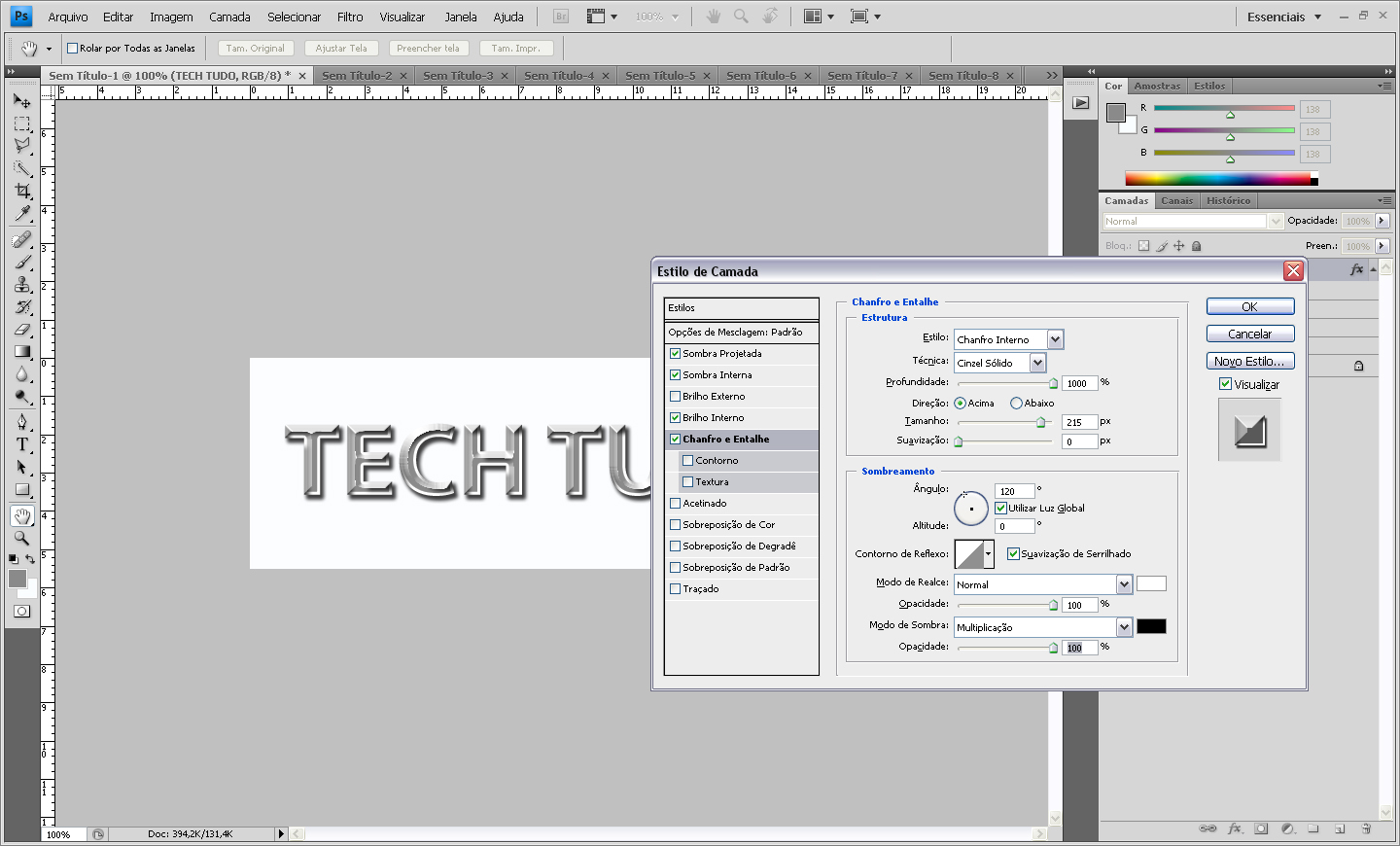
Vá em "Chanfro e Entalhe" (Foto: Reprodução/Claudia Sardinha)
Passo 7. Clicando em "Sobreposição de Degradê" ("Gradient Overlay") logo abaixo, coloque o modo de mesclagem ("blend mode") em clarear, opacidade ("opacity") em 100%, estilo ("style") refletido ("reflected"), marcando "Alinhar à camada" ("Align with layer"). O ângulo ("angle") fica em 120° e a escala ("scale") em 110%;

Também mexa nas opções em "Sobreposição de Degradê" (Foto: Reprodução/Claudia Sardinha)

Editor de gradiente (Foto: Reprodução/Claudia Sardinha)
Passo 8. Ainda na questão do degradê, clique na barra gradiente e uma janela abrirá com um editor de gradiente. Faça como na imagem abaixo, bastando clicar na parte de baixo da faixa gradiente para surgirem outros pontos de cor. Então é só alterar as cores (preto nas pontas e branco no meio) e clicar Ok;
Passo 9. Por fim, vamos em "Traçado" ("Stroke"). Aqui defina o tamanho ("size") da linha para 1 px e coloque na cor preta. O resto deixe como está.
Pronto, seu texto já está com o efeito cromado.

Efeito cromado pronto (Foto: Claudia Sardinha)

Nenhum comentário:
Postar um comentário